martes, 2 de agosto de 2011

PUNTO 5.0 ( GUÍA DE INTODUCCION)


DARIO ALBERTO RODRIGUEZ ISAZA

DANIEL AGUDELO  BLANDON
ESNEIDER BETANCUR OSPINA
GRADO: 10-2

PRESENTADO A:
ING: FABIAN DANILO MUÑOZ QUINTERO

INSTITUCIÓN EDUCATIVA
FRAY JOSE JOAQUIN ESCOBAR
Punto 5.0 guia de introduccion
View more presentations from kingssystem.

lunes, 1 de agosto de 2011

PUNTO 4.9 ( GUÍA DE INTODUCCION)

POR:
DARIO ALBERTO RODRIGUEZ ISAZA
DANIEL AGUDELO  BLANDON
ESNEIDER BETANCUR OSPINA
GRADO: 10-2

PRESENTADO A:
ING: FABIAN DANILO MUÑOZ QUINTERO

INSTUTICION EDUCATIVA
FRAY JOSE JOAQUIN ESCOBAR

PERIFÉRICOS DE ENTRADA

Los periféricos de entrada permiten que el usuario se comunique con la computadora, mediante dispositivos que ayudan al ingreso de información desde el exterior. Estos datos pueden provenir de distintas fuentes, siendo la principal un ser humano.
Los periféricos de entrada son generadores de información, por lo que no pueden recibir ningún dato procedente del ordenador ni de cualquier otro periférico.

Algunos de los periféricos de entrada más comunes:

TECLADO: Compuesto por una serie de teclas que representan letras, números y otros caracteres especiales. Al presionar un carácter en el teclado se produce un tren de impulsos que ingresa en el ordenador a través de un cable. Todo tren de impulsos está constituido por estados de tensión eléctrica y no tensión, unos y ceros, es decir, por bits. Para codificar los caracteres se suele usar el estándar ASCII (American Standard Code for Information Interchange) o el EBCDIC menos extendido. En ambos, cada carácter esta codificado mediante ocho bits, así por ejemplo utilizando ASCII la letra A sería 01000001, la B 01000010 y la C 01000011.


 MOUSE: Los más habituales son los ratones mecánicos, en estos en su parte inferior se encuentra una bola que rueda al deslizar el ratón sobre la superficie de la mesa o de una alfombrilla, el movimiento de la bola se transmite a dos ejes perpendiculares y de éstos a unas ruedas dentadas con un sistema óptico que permite captar el giro de cada una de estas ruedas, de aquí, mediante la electrónica del ratón, estos valores de movimiento serán enviados por el puerto serie (COM 1, COM 2,..) - por el puerto serie los datos se transmiten bit a bit -, o de un bus especial para el ratón, hacia la CPU, que mediante el programa adecuado podrá situar el cursor en la pantalla. Al pulsar el botón o botones del ratón, la CPU sabrá, por tanto, sobre que elemento de la pantalla se está actuando.


ESCÁNER: Permite convertir información gráfica en una imagen digitalizada o mapa de bits ("Bitmap"). La imagen que se desea digitalizar se coloca en el escáner, en éste la imagen es recorrida por un haz luminoso, y la luz reflejada es recogida por un dispositivo tipo CCD (del mismo tipo que el que incorporan las cámaras de vídeo) que convierte la señal luminosa en señal eléctrica, posteriormente esta información 
se convierte en señales digitales que ingresaran en el ordenador


CÁMARA WEB: Una cámara web o web Cam es una pequeña cámara digital conectada a una computadora, la cual puede capturar imágenes y transmitirlas a través de Internet en directo, ya sea a una página web o a otra u otras computadoras de forma privada.


LÁPIZ ÓPTICO: es un periférico informático muy parecido a una pluma ordinaria que se utiliza sobre la pantalla de un Computador o en otras superficies para leer éstas o servir de dispositivo; habitualmente sustituye al mouse. Está conectado a un cable eléctrico y requiere de un software especial para su funcionamiento. Haciendo que el lápiz toque el monitor el usuario puede elegir los comandos de los programas (el equivalente a un clic del mouse), bien presionando un botón en un lado del lápiz óptico o presionando éste contra la superficie de la pantalla.


miércoles, 27 de julio de 2011

PUNTO 4.8 ( GUÍA DE INTRODUCCIÓN)


PUNTO 4.8 (GUIA DE INTRODUCCION)
POR:
DARIO ALBERTO RODRIGUEZ ISAZA
DANIEL AGUDELO  BLANDON
ESNEIDER BETANCUR OSPINA
GRADO: 10-2

PRESENTADO A:
ING: FABIAN DANILO MUÑOZ QUINTERO

INSTUTICION EDUCATIVA
FRAY JOSE JOAQUIN ESCOBAR
(DIA 02 MES 05 AÑO 2011)

Suponga que usted está trabajando en una institución educativa como técnico en mantenimiento de equipos de cómputo. El rector le solicita brindar una capacitación a los profesores que dictan el área de ciencias sociales que no tienen mayor conocimiento de la herramientas ofimáticas (Word, Excel, Power Point). Indique cual sería el procedimiento que usted utilizaría y el material que emplearía para dicha capacitación. Tenga en cuenta que este material será utilizado como un manual de consulta para los docentes de la institución.
Esta misma institución habilito una sede en un pequeño corregimiento, el cual cuenta con cuatro equipos de cómputo y una impresora, estos equipos tienen instalados y licenciados Windows XP, pero no tienen el paquete de Microsoft instalado y la institución no tiene los recursos para comprar este paquete.
1) ¿Cree usted que ese problema puede tener solución?
2) ¿Usted como técnico, que solución que solución aportaría para resolver este inconveniente?
3) ¿Cuáles serian los pasos a seguir?

Debe presentar al rector un informe bien documentado sobre la solución que usted encontró para resolver dicho inconveniente y como esto ayudaría a otras instituciones en el sector o en el país que tengan el mismo problema.

DESARROLLO

1)               PASOS PARA LA CAPACITACIÓN DE LOS MAESTROS DE LAS ÁREAS DE CIENCIAS SOCIALES:

A) hablar con los maestros y especificar el punto de reunión, la hora, el día y la fecha.
B) buscar un material didáctico en internet o yo mismo crearlo; una buena forma de hacerlo sería en un CD  que sirva de tutorial y después que sirva para quemarlo y  terminada la clase darle a cada uno de los profesores el material didáctico, para que en la casa de ellos lo vuelvan a repasar.
C) hacer una presentación en Power Point mostrando y especificando para que sirven y qué ventajas tiene cada una de la herramientas ofimáticas (Word, Excel ETC).
D) después de la presentación, enseñarles mediante la práctica a los profesores;  por ejemplo colocando a cada uno de ellos a hacer un pequeño texto en Word o una diapositiva en Power Point.
E)  también enseñarles mediante una actividad didáctica las principales características de las herramientas ofimáticas, por ejemplo: un crucigrama, una sopa de letras entre otras.
F)  ya finalizada la clase quemar el CD  tutorial y entregárselos a cada uno de los profesores para que ellos lo repasen en las casas de ellos y para que ellos

SEGUNDA PARTE DEL PROBLEMA

¿Cree usted que ese problema puede tener solución?
Si porque existen otras posibilidades para que estos computadores puedan tener las herramientas ofimáticas.
¿Usted como técnico, que solución que solución aportaría para resolver este inconveniente?
Pues ya que la sede es apenas a acabada de abrir sus puertas y que no cuentan con los recursos necesarios para compra y licenciar Microsoft office pues existen en internet otro office que tienen casi las mismas herramientas que Microsoft office. 
¿Cuáles serian los pasos a seguir?
1) Conseguir los programas gratuitos de internet que tienen casi las mismas herramientas que Microsoft office como el Open office, el Star office entre otros.
2) Después de conseguirlos instalarlos en los equipos de la nueva sede.
3) Después de instalarlos, darlos a conocer.
4) Darles a cada uno de los docentes una inducción acerca de las herramientas del Office descargado y darle una especie de tutorial para en CD para que ellos los lleven para su casa.
5) Darle una pequeña clase a los estudiantes de la sede para que ellos conozcan más a fondo las herramientas que ellos van a manejar en su escuela.


INFORME PARA EL SEÑOR RECTOR
SEÑOR RECTOR:
Me permito informarle la situación actual de la nueva sede que fue abierta; cuando llegue a la sede me encontré con cuatro equipos de cómputo que no tenían Microsoft office y eso resultaba ser un problema para los alumnos y para el profesor de sistemas ya que no contaban con las herramientas ofimáticas de Microsoft office; y al principio se me ocurrió hacer ventas para costear la compra de las licencias para los equipos de computo, pero después averigüe y me encontré que la comunidad no tenían los ingresos suficientes para  costear completamente la licencia.

Después navegando en internet, tratando de encontrarle solución al problema,  me encontré con unos programas que tienen casi la misma función que Microsoft office; se llaman Open office, y Staroffice y la gran ventaja es que son completamente gratis y es fácil su instalación; después de descargar estos programas los niños están disfrutando de las herramientas ofimáticas;  y estos programas le pueden servir a otras instituciones o sedes que no cuentan con el dinero suficiente para las licencias. Y me permito informarle que el trabajo esta completamente realizado y lo mejor es que no costo un solo peso.

Gracias por la atencion prestada
Firma: kingssystem

viernes, 22 de julio de 2011

PUNTO 4.7(GUÍA DE INTRODUCCIÓN)

PUNTO 4.7 (GUÍA DE INTRODUCCIÓN)

POR:
DARIO ALBERTO RODRIGUEZ ISAZA
DANIEL BLANDON
ESNEIDER BETANCUR OSPINA
GRADO: 10-2

PRESENTADO A:
ING: FABIAN DANILO MUÑOZ QUINTERO

INTUTICION EDUCATIVA
FRAY JOSE JOAQUIN ESCOBAR


PANEL DE CONTROL (WINDOWS)

El panel de control es una parte de la interfaz gráfica de Windows que permite a los usuarios que vean y que manipulen ajustes ycontroles del sistema básico, tales como Agregar nuevo hardware, Agregar o quitar programas, Cuentas de usuario y opciones de accesibilidad entre otras opciones de sonidos y pantalla. También permite instalar, configurar y reparar una red doméstica o corporativa. También sirve para compartir archivos y carpetas.

1. REDES DE INTERNET: en esta opción se puede ver la velocidad de las redes de Internet, puedes establecer a quien compartir archivos y carpetas, permite configurar la forma de conectarse a Internet y muchas cosas más.


2. SISTEMA Y SEGURIDAD: con esta opción puedes cambiar y modificar el sistema de seguridad, puedes hacer copias de seguridad, permite también ver la velocidad de la memoria RAM entre otras cosas mas.


3.  HARDWARE Y SONIDO: permite agregar a quitar impresoras y otro hardware cambie los sonidos del sistema de multimedia y reproducción de CDs automáticamente, actualice los controladores de dispositivos y muchas cosas más. 

4. PROGRAMAS: desinstale programas o características de Windows, desinstale gadgets, puedes descargar programas de la red, o en línea y muchas otras cosas más.  

5. CUENTAS DE USUARIO Y PROTECCION INFANTIL: permite cambiar o modificar la contraseña de las cunas de usuario y configure el control parental, permite tener un control sobre el equipo por tanto podrás crear nuevas cuentas de usuario y otras cosas más.

6. ACCESIBILIDAD: permite ajustar la configuración de la visibilidad del monitor, también permite usar el controlador de voz en el equipo; también permite que el equipo sugiera parámetros de seguridad.


7. APARIENCIA: cambie la apariencia de loa elementos del escritorio, permite cambiar el fondo del escritorio, o un protector de pantalla al equipo o personalice la barra de tareas y el menú de inicio.


EXPOSICIÓN: CONFIGURACIÓN REGIONAL Y DE 
IDIOMA   


martes, 10 de mayo de 2011

PUNTO 4.6 (GUÍA DE INTRODUCCIÓN)

PUNTO 4.6 (GUÍA DE INTRODUCCIÓN)

POR:
DARIO ALBERTO RODRIGUEZ ISAZA
DANIEL AGUDELO BLANDON
ESNEIDER BETANCUR OSPINA
GRADO: 10-2

PRESENTADO A:
ING: FABIAN DANILO MUÑOZ QUINTERO

INTUTICION EDUCATIVA
FRAY JOSE JOAQUIN ESCOBAR
(DIA 02 MES 05 AÑO 2011)


Existen aplicaciones gratuitas, (software libre), que tiene como propósito mejorar el rendimiento de cualquier equipo que lo ejecute mediante la eliminación de archivos innecesarios (Temporales, Cookies), entradas inválidas del Registro de Windows y también cuenta con la posibilidad de desinstalar programas desde su interfaz, esto con el fin de mejorar la velocidad de arranque del sistema operativo.
Aunque estas funciones la tienen las herramientas internas de los exploradores o navegadoras, existen programas que pueden hacer este trabajo de forma más precisa y sencilla.
  1. Realice una investigación en la red, sobre los programas libres (Gratuitos), que puedan ayudar al S.O, a mejorar su rendimiento, mediante la eliminación de archivos innecesarios, temporales  y basura del registro de Windows.
  2. Nombre por lo menos tres programas que realicen esta función y plásmelos en un documento de texto, y exponga ante el grupo las funciones principales de estos y enumere sus ventajas. De igual forma descargue alguno de estos tres programas para su posterior uso
  3. Con la ayuda de su instructor, realice un trabajo de campo en algunos de los equipos de cómputo de su ambiente de aprendizaje, utilizando el programa previamente descargado.

 CCLEANER

CCleaner es una aplicación gratuita, de código cerrado, que tiene como propósito mejorar el rendimiento de cualquier equipo que ejecute Microsoft Windows mediante la eliminación de los archivos innecesarios y las entradas inválidas del registro de Windows. También cuenta con la posibilidad de desinstalar programas desde su interfaz e inhabilitar la ejecución de aplicaciones en el inicio del sistema para mejorar la velocidad de arranque.
CCleaner limpia los siguientes componentes de Windows:
§  INTERNET EXPLORER: Archivos temporales de Internet, Cookies, Historial, URLs recientemente escritas, Borrar archivos Index.dat, ubicación últimas descargas e historial de auto completado.
§  MOZILLA FIREFOX: Caché de Internet, Cookies, Historial de Descargas, Historial de Internet e Información guardada de formularios.
§  Papelera de reciclaje
§  Porta papeles
§  Los archivos temporales de Windows
§  Los archivos de registro de Windows
§  Documentos recientes (en el menú Inicio)
§  Ejecutar la historia (en el menú Inicio)
§  Asistente de búsqueda de Windows XP historia
§  Windows XP Prefetch datos antiguos
§  Volcados de memoria de Windows después de los accidentes
§  Los fragmentos de archivo chkdsk
§  los archivos Microsoft office  de  2010
Además, las opciones avanzadas permiten la limpieza de:
§  Menú Orden caché
§  Bandeja de Notificaciones de caché
§  Tamaño de ventana y ubicación de caché
§  Ayudar a la historia de usuario
§  Archivos de registro de IIS
§  Carpetas personalizadas

 DEFRAGGLER
DEFRAGGLER es un software de desfragmentación desarrollado por la empresa informática inglesa Piriform. Defraggler permite a los usuarios desfragmentar archivos individuales en su computadora. Defraggler es freeware, con lo que se ofrece de forma gratuita a cualquier persona, aunque Piriform acepta donaciones para el programa. Defraggler puede desfragmentar archivos individuales, grupos de archivos, carpetas o espacio libre en cualquier partición de tipo FAT32 o NTFS. También muestra la ubicación de estos archivos en la partición especificada. Defraggler tiene también una versión portátil que se puede utilizar desde una unidad flash USB.
Defraggler se ejecuta en Windows, y tiene soporte para todas las versiones desde Windows 2000, pasando por Windows XP, Windows 2003, Windows Vista y Windows 7. Incluye soporte para versiones de 32 y 64 bits de estos sistemas operativos.
La versión 1.01 de Defraggler incluye soporte de sistemas de 64 bits, desfragmentación de espacio libre, posibilidad de pausar la desfragmentación, capacidad para verificar la unidad, soporte para memorias Flash USB, un algoritmo de desfragmentación más rápido, y numerosas soluciones a bugs y mejoras de la interfaz de usuario.
La versión 1.02 añade comprobación de actualizaciones, una interfaz con pestañas, y mejora la interfaz de usuario y da soluciones a otros bugs.
La versión 1.04 añade varios idiomas (incluido el español), mejor manejo de las programaciones de desfragmentación, mejores métodos de análisis y registro, y algunas mejoras de rendimiento y soluciones a bugs.
La versión 1.05 añadió la opción de «mover archivos al final del disco», con el objetivo de agilizar el acceso a archivos pequeños, y que son utilizados más a menudo que archivos grandes, como videos, películas, carpetas comprimidas, etc., y se añadió la opción de guardar las opciones de configuración en un archivo .INI, para todos los usuarios.


TUNEUP UTILITIES 


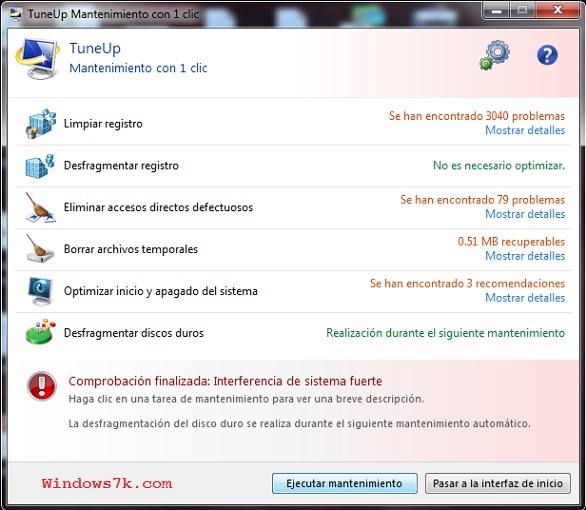
TuneUp Utilities es un paquete de aplicaciones para optimizar, personalizar y corregir fallos del sistema.1Entre otros propósitos, permite desfragmentar el disco duro, eliminar archivos temporales, realizar ajustes automáticos para incrementar la velocidad de navegación en Internet y desfragmentar y corregir errores del registro de Windows. El programa originalmente estaba dividido en módulos, cada uno de los cuales cumplía un papel 
específico. En las versiones más modernas adquirió una apariencia más unificada.

  Estado y recomendaciones: es la pestaña inicial. Muestra un resumen del estado del sistema, principalmente de los cambios que se han hecho y los que quedan por hacer. Incluye accesos directos a diversas partes del programa.Liberar espacio en disco: esta pestaña está dedicada a obtener más espacio libre en el disco duro. Permite borrar archivos temporales, archivos de caché, copias de seguridad antiguas y funciones de Windows no usadas. Incluye dos funciones extra: ver qué archivos y de que tipo ocupan más espacio y eliminar archivos de tal forma que sea practicamente imposible recuperarlos


IMÁGENES REALIZANDO EL MANTENIMIENTO DEL EQUIPO: